Näin estät toimitukset Ahvenanmaalle WooCommercessa
Tuli vastaan vähän erikoisempi WooCommerce-keissi Ahvenanmaan toimitusten kanssa.
Tuli vastaan vähän erikoisempi WooCommerce-keissi Ahvenanmaan toimitusten kanssa.
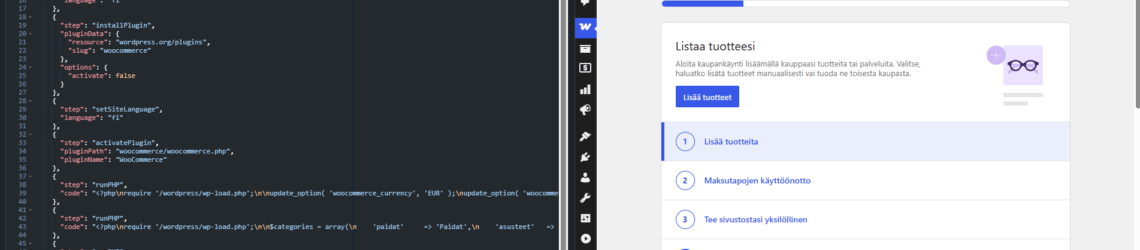
Kaikille meille, jotka olemme työskennelleet WordPressin ja WooCommercen kanssa, on varmasti tullut jossain vaiheessa vastaan tilanne, jossa haluaisimme ”vähän testata” jotain uutta, siistiä ja rahaa printtaavaa lisäosaa tai vain vilkaista, miltä sen asetukset näyttävät. Tähän tarpeeseen vastaa WordPress Playground. Olenkin aikaisemmin julkaissut aiheesta artikkelin WordPressin testaamisen osalta, mutta tällä kertaa viedään ideaa vähän eteenpäin WooCommercen pariin!
WordPress 7.0 toi hallintapaneeliin uuden ominaisuuden eli transitions / siirtymät. Käytännössä kyse on animaatioista, jotka tekevät hallintapaneelin näkymien vaihtumisesta pehmeämmän näköistä.
Haluaisitko järkeistää alennuksien hallintaa WooCommercessa? Sisäänrakennettuna itsessään WooCommercen tuotteiden hallinnassa ei ole tapa millä voi suodattaa näkyviin vain tuotteet mitkä ovat tarjouksessa. Tämä voisi kuitenkin tulla erityisen hyödylliseksi silloin kun tuotteita on satoja tai tuhansia.

WordPressin ominaisuuksia on kautta aikojen pystynyt laajentamaan ja tehostamaan käyttämällä ns. sivurakentajia (page buildereita), joiden avulla sivustojen muokkaaminen on muuttunut käyttäjäystävällisemmäksi sekä kehittäjille että sivuston ylläpitäjille.
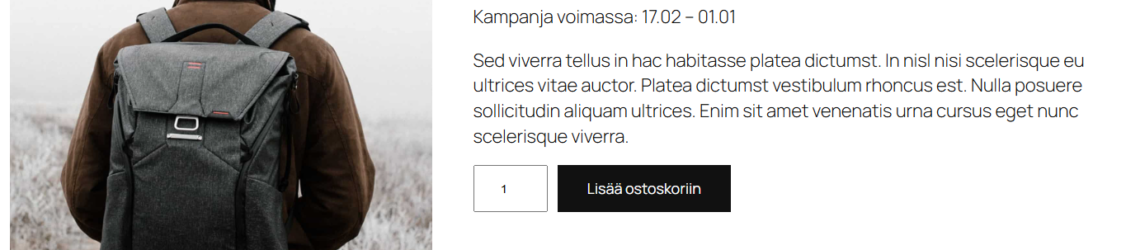
Minulle tuli vastaan pari kertaa tässä viikon aikana kysymys alennusten voimassaoloajan näkymisestä tuotekorteilla. Onko tämä pakollista vai vaihtoehtoista? Itse tuotteilla pitää olla kuluttajaviraston Alennus- ja edullisuusilmaisut markkinoinnissa -ohjeen mukaan esimerkiksi 30 päivän pääsäännön mukaisesti näkyvissä tieto alennuksesta.
Olet ehkä joskus kuullut Google Analyticsistä. Google Analytics on palvelu, jonka avulla verkkosivuston liikennettä voi seurata. Kaiken lisäksi se on ilmainen, joten se kannattaa laittaa omille sivuille. Alla olevalla videolla käymme läpi, miten lisätä Google Analytics seuranta omalle WordPress tai WooCommerce-sivustolle.
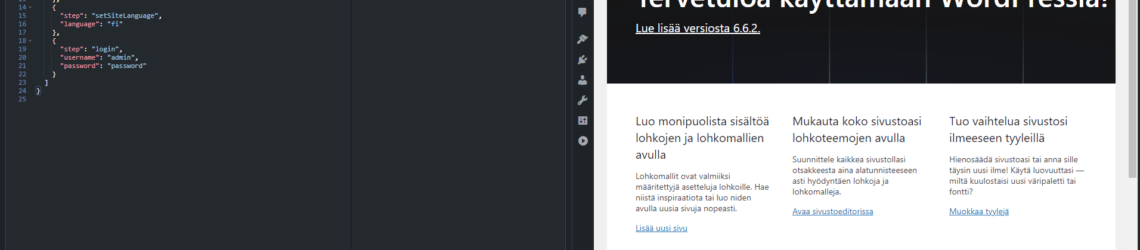
Kaikille meille, jotka olemme työskennelleet WordPressin kanssa, on varmasti tullut jossain vaiheessa vastaan tilanne, jossa haluaisimme ”vähän testata” vaikkapa viimeisintä WordPress-versiota tai jotain lisäosaa, joka olisi mukava lisä kotisivuille tai verkkokauppaan.

Erilaisia WordPress teemoja on kirjoitushetkellä saatavilla ilmaiseksi 14 656 kappaletta. Premium teemojen puolelta löytyy myös parisen tuhatta lisää teema vaihtoehtoa millä sivuston tai verkkokaupan saa alkuun kivasti.
Teemoista riippuen myös toiminnallisuudet voivat erota suurestikkin toisesta teemasta. Esim. WooCommercen suosittelema ilmainen Storefront teema on ”ok” todella peruslaatuiseen kauppaan mutta valtaosa tarpeellisista toiminnallisuuksista on maksumuurin takana.

Helpoin tapa testata onko sähköpostien lähetys kunnossa on käyttää mail-tester.com palvelua. Periaate tässä palvelussa on seuraavanlainen. Menet kyseiselle sivulle ja sinulle näytetään sähköpostiosoite mihin sinun tulee lähettää posti. Kun olet lähettänyt postin kyseiseen osoitteeseen niin he tekevät teknisen tarkistuksen kyseiselle sähköpostille.
Tiedätkö, missä sinun sivustosi varmuuskopio sijaitsee? Jos vastasit ei, niin kannattaa pohtia hetki sitä, pitäisiköhän asialle tehdä jotain. Ei ole erityisen mukavaa huomata, että oma sivusto on kadonnut taivaan tuuliin esimerkiksi laiterikon takia, eikä varmuuskopiota ole olemassa. Tai entäpä, jos WordPress-päivitys meneekin pieleen?
Varmuuskopion palautus saattaa olla huomattavasti helpompi ratkaisu kuin sen selvittäminen mitä päivitys sotki. Tällä kertaa käymme läpi, mitä varmuuskopioinnissa tulisi ottaa huomioon ja miten pystyt ottamaan varmuuskopion sivustoasi All-In-One WP Migration lisäosalla.
Meillä WPWoofin ryhmässä tulee keskusteluissa aika ajoittain esiin kysymyksiä kuten ”Kuinka saa WordPress sivustoni piiloon rakennusvaiheessa tai kuinka saan piiloon sivustoni kun olen päivittämässä sitä suuremmin”. Tämähän onnistuu helpoiten lisäosalla kuten Maintenance mode.
WP-opas suosittelee:
Kaipaatko apua WordPressin tai WooCommercen kanssa?
Liity Suomen suurimpaan WordPress / WooCommerce aiheiseen Facebook ryhmään. Ryhmässä poristaan päivittäin WordPress asioita selvällä Suomen kielellä. Meidän motto on: Ei ole tyhmiä kysymyksiä.
